제출할 서류 양식을 PDF로 받았다고요? 당황하지 마세요!

PDF 서류를 한글/워드로 변환해 3분 만에 입력하는 초간단 꿀팁
회사나 기관, 학교에서 서류를 제출하라고 해서 받았는데…
"아니, 왜 편집도 안 되는 PDF 파일로 준 거야?!" 하고 당황하신 적 있으시죠?
출력해서 손으로 일일이 쓴 다음 다시 스캔해서 보내야 하나 싶어 한숨부터 나오셨을 텐데요.
프린터나 스캐너 없이도 컴퓨터에 있는 프로그램만으로
PDF를 한글(.hwp)이나 워드(.docx)로 바꿔서 바로 작성하는 방법을 알기 쉽게 정리해 드립니다!
💡 1. 워드(Word) 파일로 변환해서 작성하기
MS 워드가 깔려 있다면 프로그램 추가 설치 없이 10초 만에 끝낼 수 있습니다.
[작성 방법]
- MS Word를 실행합니다.
- 파일 > 열기를 누르고 공유받은 PDF 파일을 선택해서 엽니다.
- *"PDF를 편집 가능한 Word 문서로 변환합니다"*라는 안내 창이 뜨면 [확인]을 클릭합니다.
- 짜잔! 워드 문서로 변환된 양식에 내용을 입력한 뒤 저장하면 끝입니다.
TIP: 변환 과정에서 표나 폰트 모양이 약간 틀어질 수 있으니, 텍스트 입력 후 줄바꿈이나 간격만 살짝 다듬어주세요!
💡 2. 한글(.hwp / .hwpx) 파일로 변환해서 작성하기
공공기관이나 학교 서류는 한글(한컴오피스) 양식이 익숙하죠. 한글 프로그램에서도 바로 PDF를 불러올 수 있습니다.
[작성 방법]
- 한글 프로그램을 실행합니다.
- 파일 > 열기를 누르고, 우측 하단 파일 형식을 [PDF Document (*.pdf)]로 변경한 뒤 파일을 엽니다.
- 편집 가능한 상태로 전환되면 내용을 작성하고 다른 이름으로 저장을 눌러 .hwp 또는 .hwpx로 저장합니다.
하지만,
이런 안내창이 뜹니다!
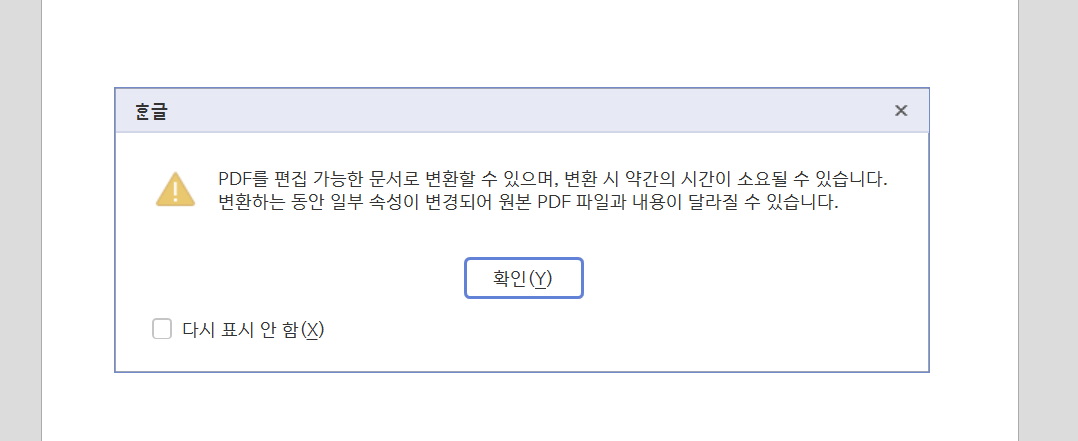
이 창은 PDF를 한글 문서로 변환해서 편집 가능한 상태로 만들겠다는 일종의 안내입니다.
이전에 안내해 드린 내용 중 한글 프로그램을 이용한 변환 과정에서 필수적인 부분입니다.
[확인]을 누르시면 잠시 후 해당 PDF 파일이 편집 가능한 한글 문서로 변환되어 열립니다.
다만,
경고창에도 나와 있듯이 약간의 단점이 있을 수 있습니다.
💡 변환 시 참고사항
- 서식 깨짐: 폰트, 표 레이아웃, 줄 간격 등이 원본 PDF와 미세하게 다를 수 있습니다.
- 스캔된 PDF: 만약 스캔된 이미지 형태의 PDF라면 단순 텍스트 변환이 안 될 수 있습니다. 이럴 때는 이전 블로그 글에서 설명해 드린 것처럼 OCR(문자 인식) 기능이 필요합니다.
일단 [확인]을 눌러 변환된 결과를 확인해 보세요!
내용 입력 칸의 줄바꿈이나 표 크기 정도만 살짝 다듬으시면 바로 서류 작성을 하실 수 있을 거예요.
전에 추천해 드린 것처럼 MS Word에서 불러오거나
다음의 온라인 변환 사이트를 이용하는 방법이 더 나은 결과물을 줄 수도 있습니다.
💡 3. 프로그램이 없을 땐? 무료 변환 사이트 활용하기
컴퓨터에 한글이나 워드 최신 버전이 없다면 웹사이트를 이용해 보세요.
- iLovePDF 또는 Smallpdf 접속
- [PDF WORD 변환] 메뉴 선택 후 파일 업로드
- 변환된 워드 파일을 다운로드해서 작성

🚨 잠깐! 스캔된 이미지 PDF라 글자 수정이 안 되나요?
종이 서류를 그냥 카메라로 찍거나 스캐너로 뜬 PDF 파일은 위의 방법으로 열어도 글자가 아닌 '그림 이미지'로 인식됩니다.
이럴 때는 알PDF 같은 무료 편집 프로그램을 설치해
[OCR(문자 인식)] 기능을 실행하거나,
구글 드라이브에 PDF를 올린 뒤 Google 문서로 열기를 누르면
이미지 속 텍스트를 글자로 깔끔하게 뽑아내어 수정할 수 있습니다!
이제 서류 양식을 PDF로 받았다고 해서 프린터 찾으러 돌아다니지 마세요.
가지고 계신 워드나 한글 프로그램으로 뚝딱 변환해서 스마트하고 빠르게 서류 작성을 끝내보세요! 😉