블로그 로딩 속도 높이는 필수 꿀팁! 이미지 용량 다이어트법
블로그 포스팅을 하거나 웹사이트에 사진을 올릴 때,
이미지 용량이 너무 크면 페이지 로딩 속도가 느려져 방문자가 이탈하곤 합니다.
오늘은 클릭 몇 번으로 이미지 화질은 최대한 유지하면서 용량만 쏙 줄이는 가장 효과적인 방법 4가지를 정리해 드립니다.
이미지 파일 용량 확 줄이는 4가지 방법 (화질 저하 없이 압축하기)
1. 무료 온라인 압축 사이트 이용 (가장 추천!)
별도의 프로그램 설치 없이 웹사이트에 이미지 파일만 올리면 바로 용량이 줄어듭니다.
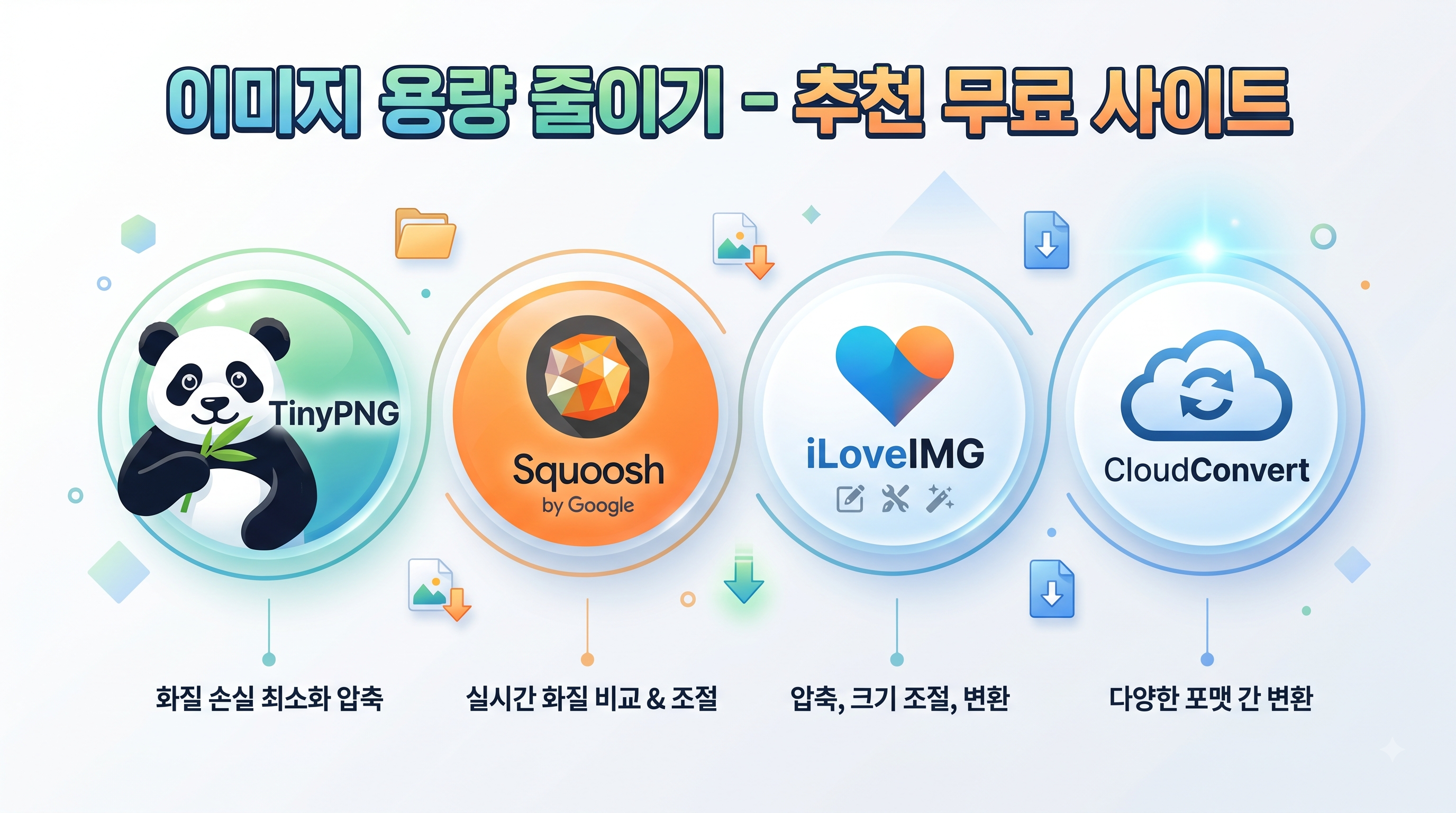
TinyPNG / TinyJPG
손실 압축 방식을 사용해 화질 변화는 거의 느껴지지 않지만 용량은 50~80%까지 줄여줍니다. (PNG, JPG, WebP 모두 지원)
https://tinypng.online/?lang=ko
이미지 압축 - TinyPNG Online
온라인 이미지 압축 도구, JPG, PNG, WEBP 로컬 압축 지원.
tinypng.online
TinyJPG – Compress WebP, PNG and JPEG images intelligently
Make your website faster and save bandwidth. TinyJPG is the best automatic WEBP, JPEG and PNG optimizer and compresses your WEBP, JPEG and PNG images by 40-60%!
tinyjpg.com
Squoosh
구글에서 만든 이미지 압축 웹 앱으로, 압축 전후 화질을 실시간으로 비교하며 섬세하게 조절할 수 있습니다.
Squoosh
Simple Open your image, inspect the differences, then save instantly. Feeling adventurous? Adjust the settings for even smaller files.
squoosh.app
iLoveIMG
용량 압축은 물론, 여러 장의 이미지 크기 조절이나 포맷 변환을 한 번에 처리할 때 유용합니다.
iLoveIMG | 쉽고 빠른 온라인 무료 이미지 편집 툴
신속하게 파일 수정이 가능한 무료 이미지 편집 툴 iLoveIMG. 잘라내기, 크기 조정, 압축, 변환 등의 작업을 진행해 보세요!
www.iloveimg.com
2. 파일 포맷(형식) 변경하기
파일 형식만 바꿔도 용량이 획기적으로 다이어트됩니다.
📌 왜 포맷을 바꿔야 할까요?
| 포맷 | 특징 및 장점 | 단점 | 주 용도 |
| JPG (JPEG) | 사진 압축률이 높아 용량이 작음 | 투명 배경 미지원, 반복 저장 시 화질 손실 | 풍경, 인물, 블로그 일반 사진 |
| PNG | 무손실 압축, 투명 배경(누끼) 지원 | 픽셀 정보가 많아 파일 용량이 큼 | 로고, 아이콘, 텍스트가 들어간 캡처본 |
| WebP | JPG/PNG 장점 결합, 동일 화질 대비 용량 30% 이상 절감 | 구형 프로그램 일부에서 호환 제한 | 웹사이트, 블로그 최적화 이미지 |
💡 핵심 팁
투명 배경이 필요 없는 일반 사진인데 .png로 저장되어 있다면,
JPG나 WebP로 변환하는 것만으로 용량이 절반 이하로 감소합니다.
🛠️ 파일 포맷 변환하는 3가지 방법
방법 1. 무료 웹 변환 사이트 이용하기 (가장 빠름)
별도 설치 없이 여러 장을 한 번에 바꿀 때 유용합니다.
- CloudConvert (cloudconvert.com) 또는 Convertio (convertio.co/kr) 접속
- [파일 선택(Select File)]을 눌러 변환할 이미지를 업로드
- 변환 목표 포맷을 JPG 또는 WEBP로 선택
- [Convert / 변환] 버튼 클릭 후 압축된 파일 다운로드
File Converter | CloudConvert
© 2026 Lunaweb GmbH Made in Munich, Germany
cloudconvert.com
https://convertio.co/kr/?hl=ko-KR
Convertio — 파일 변환기
300가지 이상의 포맷 지원 저희는 300가지 이상의 서로 다른 파일 포맷 간의 25600가지 이상의 서로 다른 변환을 지원합니다. 다른 어떤 변환기보다 많은 수입니다. 신속 및 간단 페이지에 간단히
convertio.co
방법 2. 윈도우 기본 그림판 이용하기
윈도우 PC라면 기본 프로그램으로 몇 초 만에 변환할 수 있습니다.
- 변환할 이미지를 마우스 우클릭 → [연결 프로그램] → [그림판] 실행
- 좌측 상단 [파일] 메뉴 클릭
- [다른 이름으로 저장]에 마우스를 올린 후, 원하는 포맷(JPEG 그림 또는 PNG 그림) 선택
- 저장 위치를 정하고 저장하면 완료
방법 3. Mac 미리보기(Preview) 앱 이용하기
Mac에서는 기본 뷰어인 미리보기 앱으로 포맷을 손쉽게 바꿀 수 있습니다.
- 이미지를 더블 클릭해 [미리보기]로 열기
- 상단 메뉴에서 [파일] → [내보내기...] 클릭
- 하단 포맷(Format) 드롭다운 메뉴에서 JPEG 또는 WebP 선택
- 품질 슬라이더를 조절(보통 70~80% 추천)한 뒤 [저장]
3. 이미지 해상도(크기) 직접 줄이기
사진의 가로·세로 픽셀(예: 4000x3000 → 1920x1080)을 줄이는 것만으로도 용량이 직관적으로 대폭 줄어듭니다.
Windows 사용자
기본 '그림판' 앱 실행 → 상단 [크기 조정] 클릭 → 픽셀이나 백분율 수치 줄인 후 저장
Mac 사용자
기본 '미리보기(Preview)' 앱 실행 → 상단 메뉴 [도구] → [크기 조절]에서 해상도 변경
4. 포토샵(Photoshop) 등 전문 프로그램 활용
포토샵이나 피그마(Figma) 같은 그래픽 툴을 사용 중이시라면 저장 옵션만 잘 다뤄도 됩니다.
웹용으로 저장 (Alt + Shift + Ctrl + S)
포토샵에서 이 단축키를 활용해 품질(Quality)을 60~80% 수준으로 설정해 저장해 보세요.
눈으로 보는 화질 차이는 없으면서 용량은 대폭 줄어듭니다.
💡 상황별 한 줄 요약
- 웹사이트/블로그 포스팅용: WebP 변환 또는 TinyPNG 사이트 활용
- 단순 문서 첨부/제출용: 그림판이나 미리보기로 이미지 크기 축소
용량 때문에 업로드 오류가 나거나 블로그 로딩이 느려져 답답하셨다면,
위 방법들을 꼭 활용해 보세요!